Documentație API ServerSMTP
De la domeniu la primul email tranzacțional, cu exemple publice pentru dezvoltatori și agenții. Nu ai nevoie de cont pentru a citi documentația.
Urmărește capturile de mai jos, lângă fiecare pas. Le poți deschide mărite într-o filă nouă, inclusiv pe telefon. Domeniile, valorile DNS și mesajele din imagini sunt fictive; folosește datele generate în contul tău.
Integrare prin API HTTP, pe serverul aplicației tale. Oferim și SMTP clasic: smtp.serversmtp.ro, port 587 sau 2525 cu STARTTLS ori 465 cu SSL/TLS, utilizator serversmtp și cheia API ca parolă. Găsești setările în Chei API din panou. Pentru WordPress și WooCommerce poți folosi pluginul ServerSMTP prin API sau WP Mail SMTP cu Other SMTP; activează un singur transport. Exemplul de cod PHP de mai jos rămâne o integrare personalizată.
Contul gratuit permite explorarea panoului și pregătirea integrării. Nu include trimiteri gratuite. Pentru trimitere ai nevoie de un abonament activ de la 49 lei/lună și un domeniu verificat.
Plugin ServerSMTP pentru WordPress și WooCommercev1.3.0
Trimite toate emailurile WordPress și WooCommerce prin ServerSMTP, inclusiv facturile PDF atașate, CC și BCC. Opțional, trimite statusul comenzilor WooCommerce către automatizări, pentru email și SMS. Nu ai nevoie de setări SMTP.
- În WordPress: Module → Adaugă modul → Încarcă modul. Alege arhiva descărcată și activează pluginul. La actualizare, confirmă „Înlocuiește versiunea curentă”.
- În ServerSMTP: verifică domeniul expeditorului și creează o cheie API dedicată site-ului.
- În WordPress: Setări → ServerSMTP. Completează expeditorul și cheia, trimite un email de test, apoi activează transportul.
Necesită WordPress 6.5+ și PHP 7.4+. Folosește un singur transport de email: dezactivează alte pluginuri SMTP care preiau wp_mail().
Ai nevoie de îndrumare? Deschide asistentul AI în română din cont.
1. Pregătește primul email
- Creează contul fără card și confirmă adresa prin email.
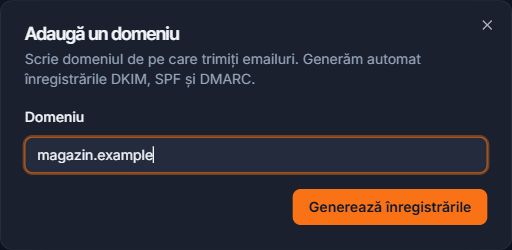
- În panou, deschide Domenii și adaugă domeniul de expediere. Copiază înregistrările afișate la furnizorul DNS. Nu șterge înregistrările existente ale căsuței tale de email.
 Deschide imaginea mărită ↗
A. Domenii → Adaugă domeniu
Apasă „Adaugă domeniu”, introdu doar numele domeniului, fără https:// sau o adresă de email, apoi apasă „Generează înregistrările”. Înlocuiește magazin.example cu domeniul tău.
Captură demonstrativă din componentele interfeței ServerSMTP, cu date fictive.
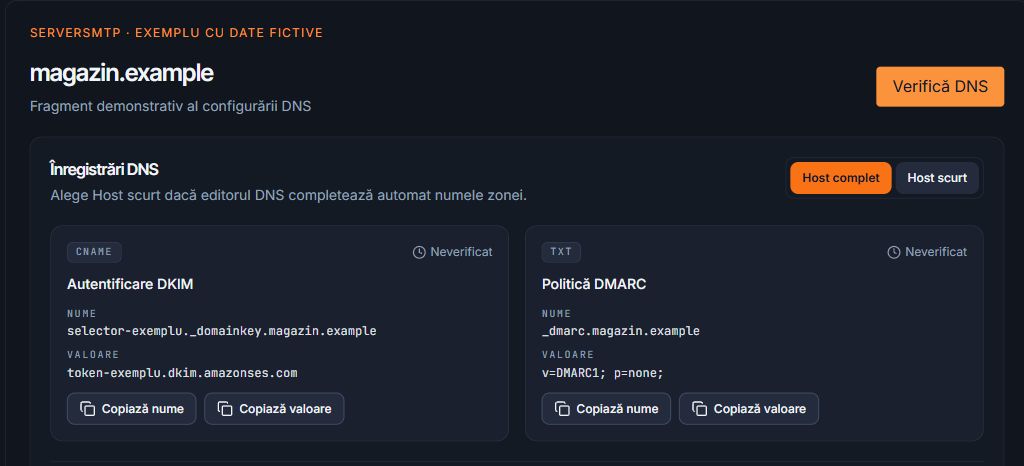
- Folosește verificarea DNS din panou și așteaptă confirmarea domeniului. Propagarea DNS poate dura; panoul arată ce mai lipsește.
 Deschide imaginea mărită ↗
B. Copiază înregistrările și verifică DNS-ul
Copiază numele și valoarea fiecărei înregistrări în editorul DNS. Imaginea arată doar un fragment demonstrativ: adaugă toate înregistrările generate în cont, nu valorile din imagine. La Cloudflare, CNAME-urile DKIM trebuie să fie „DNS only” (nor gri). După salvare, apasă „Verifică DNS”.
Captură demonstrativă din componentele interfeței ServerSMTP, cu date fictive.
- Alege și activează abonamentul din Setări cont. Crearea contului nu activează automat trimiterea.
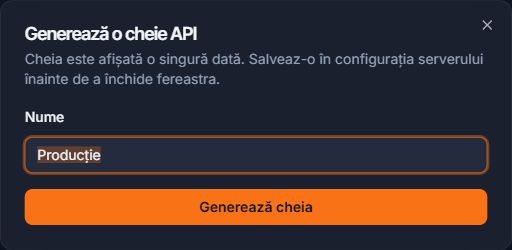
- Generează cheia din Chei API și păstreaz-o în variabilele de mediu ale serverului. Nu o pune în JavaScript public, Git sau capturi de ecran.
 Deschide imaginea mărită ↗
C. Chei API → Cheie nouă
Apasă „Cheie nouă”, alege un nume ușor de recunoscut și generează cheia. Valoarea secretă apare o singură dată: salveaz-o pe server ca SERVERSMTP_API_KEY. Imaginea arată formularul de creare, fără o cheie generată.
Captură demonstrativă din componentele interfeței ServerSMTP, cu date fictive.
- Înlocuiește domeniul și destinatarul din exemple cu valori reale, apoi trimite mesajul și verifică Loguri livrare.
2. Cererea API
POST https://api.serversmtp.ro/v1/send
Authorization: Bearer SERVERSMTP_API_KEY— înlocuiește valoarea cu cheia ta.Content-Type: application/jsonIdempotency-Key— ID unic al evenimentului, de 8–200 de caractere: litere, cifre, punct, două puncte, cratimă sau underscore.
| Câmp | Cerință | Descriere |
|---|---|---|
| from | Obligatoriu | Adresa expeditorului sau Nume <email@domeniu.ro>. Domeniul trebuie verificat în organizația ta. |
| to | Obligatoriu | O adresă sau o listă cu 1–50 de adrese. Cota se calculează pe destinatar, după eliminarea duplicatelor și adreselor blocate. |
| subject | Obligatoriu | Subiect de 1–200 de caractere, fără linii noi. |
| text / html | Cel puțin unul | Corpul mesajului, maximum 200.000 de caractere pentru fiecare variantă. Poți trimite ambele. |
| replyTo | Opțional | O singură adresă la care destinatarul poate răspunde. |
| cc / bcc | Opțional | O adresă sau o listă. Adresele din bcc nu sunt vizibile celorlalți destinatari. Fiecare adresă consumă un email din cotă; maximum 50 de adrese în total pentru to, cc și bcc. |
| attachments | Opțional | Listă cu maximum 10 fișiere de forma { filename, content, contentType }, unde content este fișierul codat base64. Maximum 10 MB în total. Fișierele executabile (de exemplu .exe, .bat, .js) sunt refuzate. Nu sunt disponibile la emailurile programate. |
API-ul acceptă doar câmpurile documentate. Fără atașamente, cererea are limita de 512.000 de octeți; cu atașamente, limita cererii /v1/send este de 17 MB.
3. Exemple de integrare
Exemplele folosesc domeniul rezervat exemplu.invalid și nu pot livra în forma afișată. Înlocuiește expeditorul cu domeniul tău verificat, destinatarul cu o adresă controlată de tine și configurează cheia și ID-ul evenimentului pe server.
Exemple de integrare
POST https://api.serversmtp.ro/v1/send
Verifică un domeniu și înlocuiește expeditorul din exemplu. Alege destinatarul și configurează SERVERSMTP_API_KEY pe server.
curl --fail-with-body --request POST 'https://api.serversmtp.ro/v1/send' \
  --header "Authorization: Bearer ${SERVERSMTP_API_KEY:?Cheie API lipsă}" \
  --header "Idempotency-Key: ${SERVERSMTP_EVENT_ID:?ID eveniment lipsă}" \
  --header "Content-Type: application/json" \
  --data-raw '{
  "from": "Facturi <facturi@exemplu.invalid>",
  "to": [
    "destinatar@exemplu.invalid"
  ],
  "subject": "Factura #1042",
  "text": "Mulțumim pentru comandă!",
  "replyTo": "contact@exemplu.invalid"
}'
Folosește un Idempotency-Key unic pentru fiecare mesaj, cu 8–200 de caractere (litere, cifre sau _ . : -), și păstrează-l la reluarea aceleiași cereri. În exemple, acesta este SERVERSMTP_EVENT_ID sau $eventId.
200 email acceptat de SES · 202 în verificare, consultă jurnalul · 401 cheie invalidă · 403 trimitere nepermisă · 429 limită atinsă.
Biblioteci pentru programatori
SDK-uri oficiale pentru Node.js/TypeScript, PHP (inclusiv Laravel) și Python. Integrezi trimiterea în câteva linii de cod, fără să scrii singur cererile HTTP.
- Cheie de idempotență generată automat, ca o reluare să nu trimită emailul de două ori
- Trimitere simplă, în lot (până la 8 mesaje) și programată (până la 30 de zile)
- Atașamente (până la 10 fișiere, 10 MB), CC și BCC
- Componente React Email trimise direct, fără să generezi HTML manual
- Șabloane salvate în cont, cu variabile
- Fără dependențe externe și cu erori clare: cod HTTP, câmpuri invalide, requestId
- Pentru Laravel: transport de mail (MAIL_MAILER=serversmtp) și canal de notificări pentru automatizări cu email și SMS
Lansare în curândPachetul va fi disponibil pe npm. Până atunci, folosește exemplele HTTP de mai sus.
import { ServerSMTP } from "serversmtp";

const serversmtp = new ServerSMTP(process.env.SERVERSMTP_API_KEY);

const { data, error } = await serversmtp.emails.send(
  {
    from: "Magazin <comenzi@exemplu.invalid>",
    to: "client@exemplu.invalid",
    subject: "Comanda #1001 a fost confirmată",
    html: "<p>Mulțumim pentru comandă!</p>",
  },
  { idempotencyKey: "comanda-1001-confirmare" },
);

if (error) console.error(error.statusCode, error.message);
else console.log(data.status, data.requestId);
Folosești alt limbaj, de exemplu Go, Java, Ruby sau .NET? API-ul HTTP funcționează din orice limbaj, iar orice aplicație care știe SMTP se poate conecta la smtp.serversmtp.ro.
Laravel: mail prin API și automatizări cu SMS
Pachetul serversmtp/serversmtp-laravel (Laravel 10–12, PHP 8.2+; instalare cu composer require serversmtp/serversmtp-laravel) adaugă transportul serversmtp: cu MAIL_MAILER=serversmtp și cheia în config/services.php, toate Mailable-urile și notificările pe email pleacă prin POST /v1/send, cu CC, BCC, Reply-To și atașamente. Pune antetul Idempotency-Key pe email ca un job reluat să nu trimită de două ori.
Canalul de notificări serversmtp trimite un eveniment (EventMessage::create('comanda.expediata')) cu variabile și telefon, iar automatizarea creată în ServerSMTP trimite emailul sau SMS-ul. Destinatarul este adresa de email a modelului notificat sau ruta Notification::route('serversmtp', …).
Contacte și audiențe
Pentru newslettere și campanii, păstrează abonații în audiențe (liste). Le gestionezi în panou, la Contacte (inclusiv import și export CSV), sau prin API, cu aceeași cheie API.
GET /v1/audiences,POST /v1/audiencescu{ name },PATCHșiDELETE /v1/audiences/:id.POST /v1/audiences/:id/contactscu un contact{ email, first_name, last_name, fields }sau{ contacts: [...] }(maximum 1.000 pe cerere). Un contact existent este actualizat; dacă s-a dezabonat, rămâne dezabonat.GET /v1/audiences/:id/contacts?search=&status=&offset=,PATCHșiDELETE /v1/audiences/:id/contacts/:contactId.
Adaugă doar persoane care și-au dat acordul (GDPR). Fiecare contact păstrează sursa și data acordului. Campaniile includ automat un link de dezabonare cu un clic, cerut de Gmail și Yahoo.
Campanii și newslettere
Din panou, la Campanii: alegi audiența, expeditorul de pe un domeniu verificat și subiectul, construiești emailul în editorul vizual, trimiți un test, apoi trimiți imediat sau programezi trimiterea în următoarele 30 de zile.
- Personalizare cu
{{first_name}},{{last_name}},{{email}}și câmpurile proprii ale contactelor; o variabilă fără valoare rămâne goală. - Fiecare email primește un link de dezabonare și antetele
List-UnsubscribeșiList-Unsubscribe-Post(dezabonare cu un clic, cerută de Gmail și Yahoo). Poți pune linkul unde vrei cu{{unsubscribe_url}}. - Lansarea verifică dacă cota lunară rămasă acoperă toți destinatarii. Fiecare destinatar consumă un email din cotă.
- Campaniile se trimit cu până la 300 de emailuri pe minut, separat de limita emailurilor tranzacționale, care nu sunt întârziate. Contactele dezabonate între timp sunt sărite.
- Statisticile (trimise, livrate, deschise, clickuri, returnate) apar pe pagina campaniei; deschiderile și clickurile cer urmărirea pornită pe domeniu.
Automatizări
Fluxuri de emailuri trimise automat: o serie de bun venit pentru fiecare contact nou dintr-o audiență sau o secvență pornită de aplicația ta (de exemplu după o comandă). Un flux are pași de tip email și pauză (minute, ore sau zile).
POST /v1/eventscu{ event, email, audience_id? }pornește automatizările active care ascultă evenimentul. Cuaudience_id, contactul este adăugat dacă lipsește. Fiecare contact parcurge o automatizare o singură dată.- Contactele care se dezabonează ies din flux. Emailurile au link de dezabonare și antete
List-Unsubscribe, consumă cota lunară și folosesc același buget separat ca și campaniile. - O automatizare activă se modifică după ce o pui pe pauză. Doar contactele adăugate după activare intră în fluxurile de tip „contact nou”.
Notificări SMS
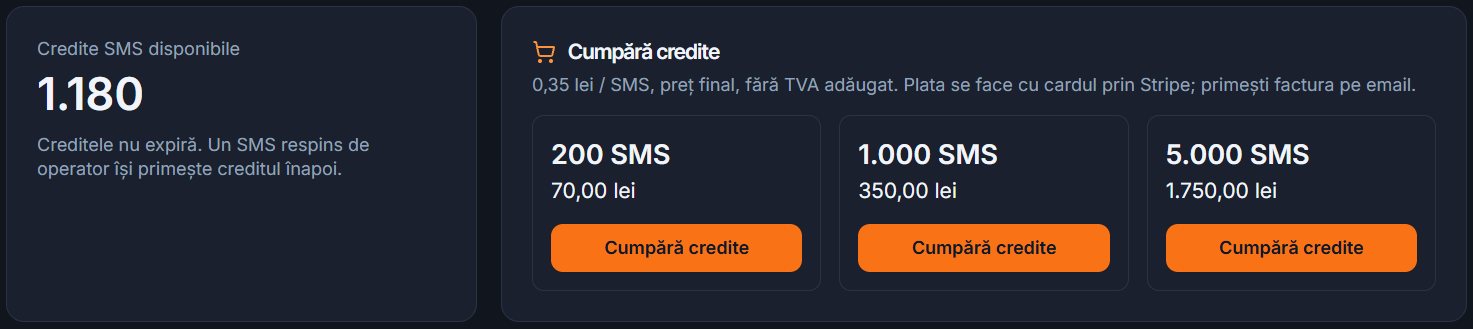
Un flux pornit de un eveniment poate trimite și un SMS, de exemplu „Comanda a fost predată curierului”. SMS-urile se plătesc din credite preplătite cumpărate în panou, la Notificări SMS: 0,35 lei/SMS, preț final fără TVA adăugat: pachete de 200 (70 lei), 1.000 (350 lei) sau 5.000 de credite (1.750 lei). Creditele nu expiră.
 Deschide imaginea mărită ↗
E. Notificări SMS → Cumpără credite
Alege un pachet și plătește cu cardul în Stripe. Creditele apar în sold imediat ce Stripe confirmă plata, iar factura vine pe email. Un credit = un SMS de 160 de caractere fără diacritice.
Captură demonstrativă din componentele interfeței ServerSMTP, cu date fictive.
POST https://api.serversmtp.ro/v1/events
Authorization: Bearer <cheia API>
Content-Type: application/json

{ "event": "comanda.livrata", "email": "client@exemplu.ro",
"phone": "+40722123456", "data": { "awb": "RO123456" } }phoneeste opțional, în format E.164 (sunt acceptate și0722…sau0040…) și se salvează pe contact.dataare maximum 30 de variabile simple, folosite ca{{awb}}în SMS și în emailurile aceleiași rulări.- Un credit = un SMS: 160 de caractere fără diacritice sau 153 pe fiecare parte a unui mesaj mai lung. Diacriticele se înlocuiesc automat (ș devine s); dacă le păstrezi, un SMS are 70 de caractere (67 pe parte). Maximum 4 SMS-uri pe mesaj.
- Fiecare rulare trimite cel mult un SMS, doar către numere mobile din România (+407…). Fără număr de telefon, fără credite sau cu un text prea lung, pasul apare „Netrimis” în Loguri livrare → SMS și fluxul continuă.
- Dacă operatorul refuză definitiv mesajul, creditul revine în cont. Dacă furnizorul nu răspunde, SMS-ul apare „În verificare” și nu se retrimite automat.
- După trimitere, operatorul confirmă livrarea: statusul trece din „Trimis” în „Livrat” sau „Nelivrat” (număr inactiv, telefon închis prea mult timp). Un SMS nelivrat după ce a fost acceptat de operator consumă creditul.
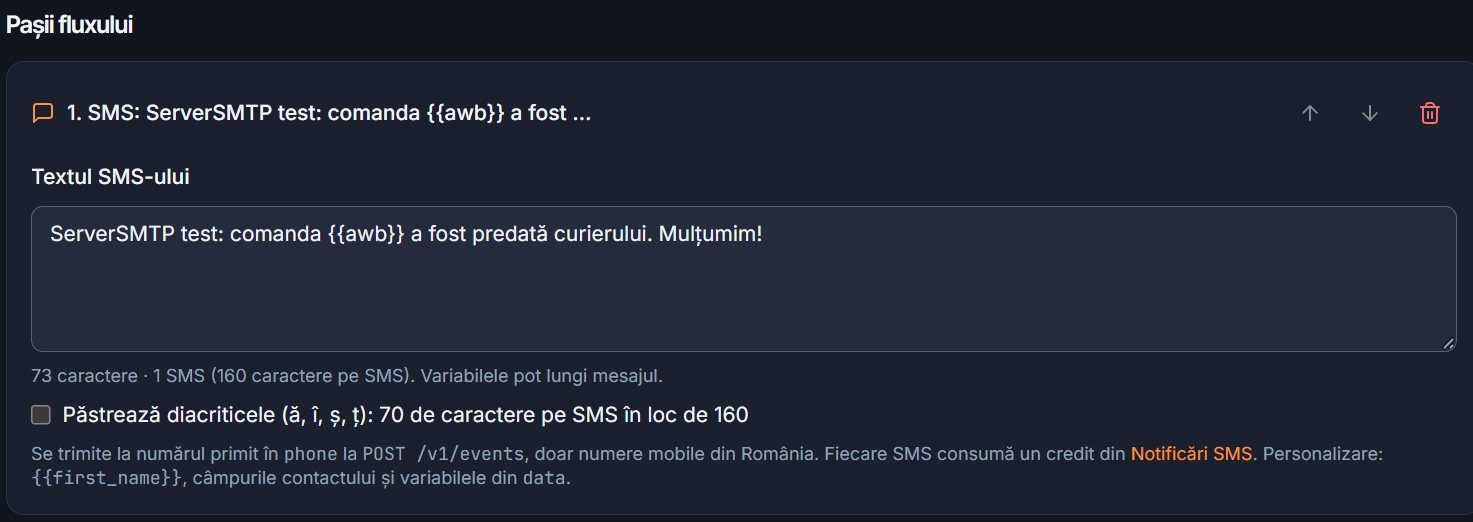 Deschide imaginea mărită ↗
F. Automatizări → pasul SMS
În fluxul pornit de un eveniment, apasă „+ SMS” și scrie textul. Contorul arată câte SMS-uri (credite) consumă mesajul. Variabilele din data pot lungi textul, așa că lasă loc pentru ele.
Captură demonstrativă din componentele interfeței ServerSMTP, cu date fictive.
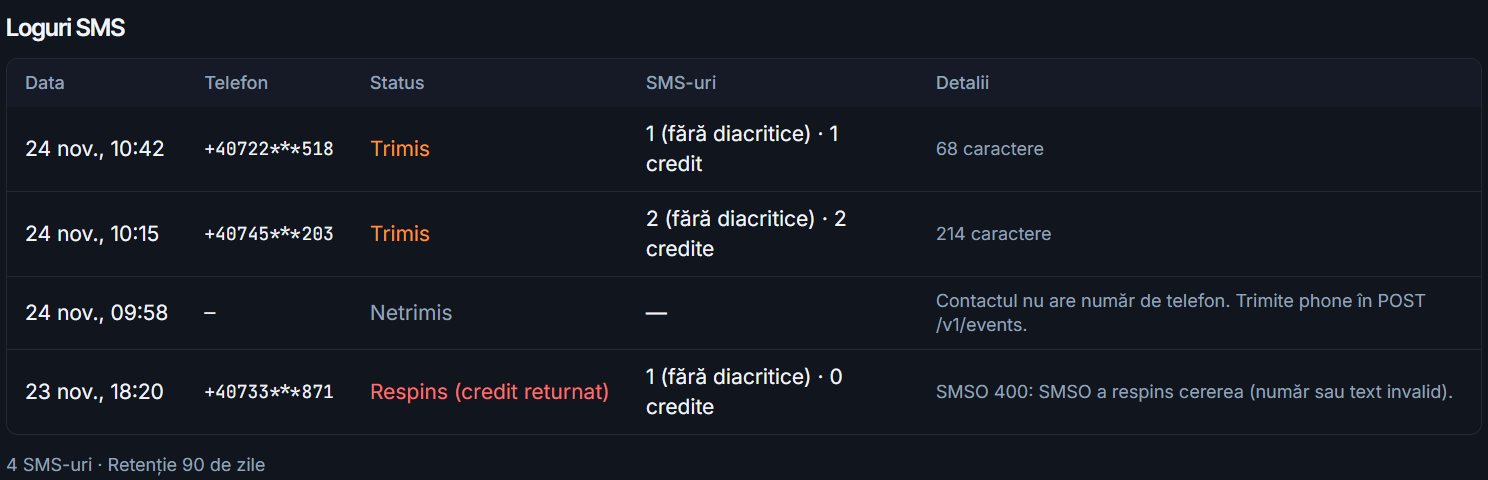 Deschide imaginea mărită ↗
G. Loguri livrare → SMS
Fiecare SMS are data, numărul mascat, statusul, numărul de SMS-uri și creditele consumate. „Netrimis” și „Respins (credit returnat)” nu consumă credite.
Captură demonstrativă din componentele interfeței ServerSMTP, cu date fictive.
WooCommerce: email și SMS la schimbarea statusului comenzii
Pluginul WordPress (versiunea 1.3 sau mai nouă) poate trimite statusul comenzilor WooCommerce către POST /v1/events. Creezi în ServerSMTP o automatizare cu același nume de eveniment și adaugi pași email sau SMS, de exemplu „comanda ta a fost livrată”. Funcționează independent de transportul emailurilor.
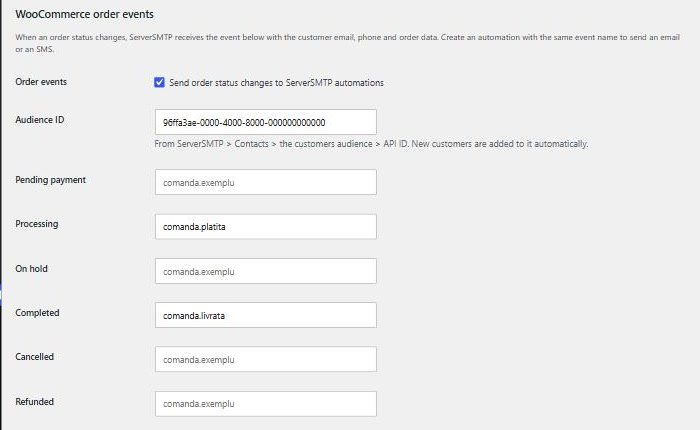 Deschide imaginea mărită ↗
M. Setări → ServerSMTP → WooCommerce order events
Bifează „Send order status changes to ServerSMTP automations”, lipește ID-ul audienței (Contacte → „ID pentru API”) și scrie evenimentul pentru fiecare status. Implicit: „Processing” → comanda.platita, „Completed” → comanda.livrata. Statusurile adăugate de alte pluginuri (de exemplu „Expediată”) apar automat în listă.
Captură demonstrativă din componentele interfeței ServerSMTP, cu date fictive.
- Evenimentul conține emailul de facturare, telefonul de livrare (altfel cel de facturare) pentru SMS și variabilele
{{order_reference}},{{order_total}},{{currency}},{{order_status}},{{tracking_number}}și{{shop_name}}. - Numărul AWB: pluginurile de curierat îl salvează diferit, așa că îl completezi cu filtrul
serversmtp_order_event_data, de exemplu$data['tracking_number'] = $order->get_meta('_awb');. - Dacă ServerSMTP nu răspunde, comanda nu este afectată; încercarea apare în WooCommerce → Stare → Jurnale (sursa
serversmtp).
Modul PrestaShop
Modulul configurează PrestaShop să trimită toate emailurile magazinului prin ServerSMTP (smtp.serversmtp.ro, port 587, STARTTLS), inclusiv confirmările de comandă cu facturi atașate. Opțional, la schimbarea statusului unei comenzi trimite un eveniment către POST /v1/events, iar automatizările tale trimit email sau SMS clientului.
Modul ServerSMTP pentru PrestaShopv1.1.0
Trimite toate emailurile magazinului prin ServerSMTP, inclusiv facturile atașate. Opțional, transmite statusul comenzilor către automatizări, ca să trimiți email sau SMS clientului (de exemplu la expediere).
- În ServerSMTP: verifică domeniul adresei magazinului și creează o cheie API dedicată magazinului.
- În PrestaShop: Module → Manager module → Încarcă un modul. Alege arhiva descărcată, apoi apasă Configurează.
- Lipește cheia, activează „Trimite emailurile prin ServerSMTP”, salvează și trimite un email de test.
Necesită PrestaShop 1.7.6 – 9 și PHP 7.2+. La dezactivare, modulul restaurează setările de email anterioare.
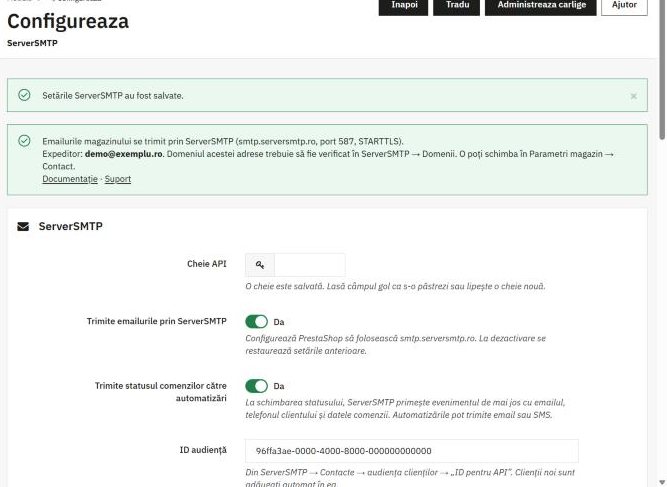 Deschide imaginea mărită ↗
J. PrestaShop → Module → ServerSMTP → Configurează
Lipește cheia API, activează „Trimite emailurile prin ServerSMTP” și salvează: modulul verifică cheia și configurează SMTP-ul. Adresa magazinului (Parametri magazin → Contact) trebuie să fie pe un domeniu verificat în ServerSMTP. La dezactivare, setările de email anterioare revin automat.
Captură demonstrativă din componentele interfeței ServerSMTP, cu date fictive.
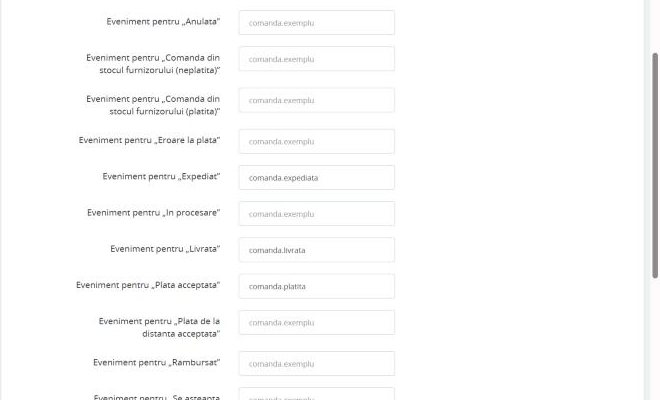 Deschide imaginea mărită ↗
K. Evenimentele comenzilor
Pentru fiecare status scrie numele evenimentului (gol = fără eveniment). Implicit: „Plată acceptată” → comanda.platita, „Expediat” → comanda.expediata, „Livrat” → comanda.livrata. În ServerSMTP creează o automatizare cu același eveniment și adaugă pași email sau SMS.
Captură demonstrativă din componentele interfeței ServerSMTP, cu date fictive.
- Evenimentul conține emailul clientului, telefonul de livrare (mobil, altfel fix) pentru SMS și variabilele
{{order_reference}},{{order_total}},{{currency}},{{order_status}},{{tracking_number}}și{{shop_name}}. - Completează ID-ul audienței (Contacte → „ID pentru API”): clienții noi sunt adăugați automat în ea, ca automatizarea să-i găsească.
- Dacă ServerSMTP nu răspunde, comanda nu este afectată; încercarea apare în Parametri avansați → Jurnale.
Extensie OpenCart
Extensia pentru OpenCart 4 (4.0.2 sau mai nou) setează serverul SMTP al magazinului pe ServerSMTP (smtp.serversmtp.ro, port 587, STARTTLS), așa că toate emailurile magazinului pleacă prin contul tău. Opțional, la schimbarea statusului unei comenzi trimite un eveniment către POST /v1/events, pentru automatizări cu email sau SMS.
Extensie ServerSMTP pentru OpenCart 4v1.0.0
Trimite emailurile magazinului prin ServerSMTP și, opțional, statusul comenzilor către automatizări, ca să trimiți email sau SMS clientului.
- În OpenCart: Extensii → Installer → Încarcă. Alege
serversmtp.ocmod.zip(păstrează numele fișierului) și apasă Instalează. - Extensii → Extensii → tip Module → ServerSMTP: apasă „+” (Instalează), apoi Editează.
- Lipește cheia API, activează trimiterea prin ServerSMTP, salvează și trimite un email de test.
Necesită OpenCart 4.0.2 sau mai nou (testat pe 4.1.0.4) și PHP 8. La dezactivare sau dezinstalare, setările de email anterioare revin automat.
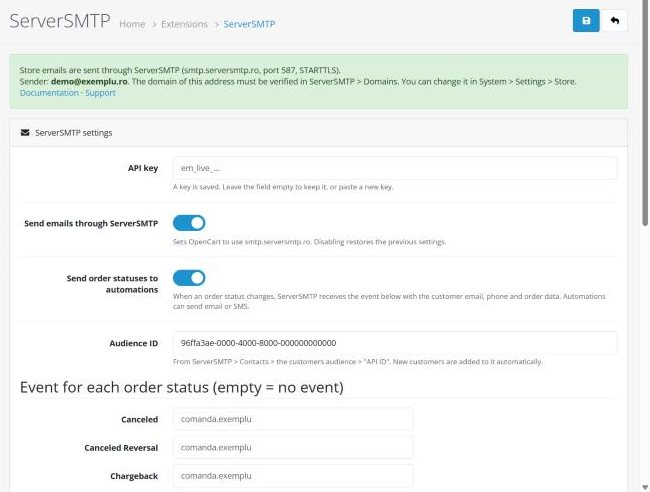 Deschide imaginea mărită ↗
L. OpenCart → Extensii → Module → ServerSMTP
Lipește cheia API, activează „Send emails through ServerSMTP” și salvează: extensia verifică cheia și configurează SMTP-ul. Adresa magazinului (Sistem → Setări → Magazin) trebuie să fie pe un domeniu verificat în ServerSMTP. Pentru fiecare status de comandă scrie numele evenimentului; implicit „Processing” → comanda.platita, „Shipped” → comanda.expediata, „Complete” → comanda.livrata.
Captură demonstrativă din componentele interfeței ServerSMTP, cu date fictive.
- Păstrează numele fișierului
serversmtp.ocmod.zip: OpenCart deduce din el codul extensiei. - Evenimentul conține emailul clientului, telefonul din comandă pentru SMS și variabilele
{{order_reference}}(prefix factură + număr comandă),{{order_total}},{{currency}},{{order_status}}și{{shop_name}}. Completează ID-ul audienței din Contacte. - Interfața extensiei este în engleză și în română (pentru magazinele cu pachetul de limbă română instalat). Dacă ServerSMTP nu răspunde, comanda nu este afectată; încercarea apare în Sistem → Mentenanță → Jurnal erori.
Extensie OpenCart 3.0.x
Pentru magazinele pe OpenCart 3.0.x (testată pe 3.0.5.1) există o extensie separată, cu aceleași funcții: emailurile magazinului prin ServerSMTP (tls://smtp.serversmtp.ro, port 587) și, opțional, statusul comenzilor ca evenimente pentru automatizări cu email sau SMS.
Extensie ServerSMTP pentru OpenCart 3.0.xv1.0.0
Aceleași funcții ca extensia pentru OpenCart 4: emailurile magazinului prin ServerSMTP și statusul comenzilor către automatizări, pentru email și SMS.
- În OpenCart: Extensii → Installer → Încarcă arhiva. Apoi Extensii → Modificări → Reîmprospătează.
- Extensii → Extensii → tip Module → ServerSMTP: apasă „+” (Instalează), apoi Editează.
- Lipește cheia API, activează trimiterea prin ServerSMTP, salvează și trimite un email de test.
Necesită OpenCart 3.0.x (testat pe 3.0.5.1) și PHP 7.3+. La dezactivare sau dezinstalare, setările de email anterioare revin automat.
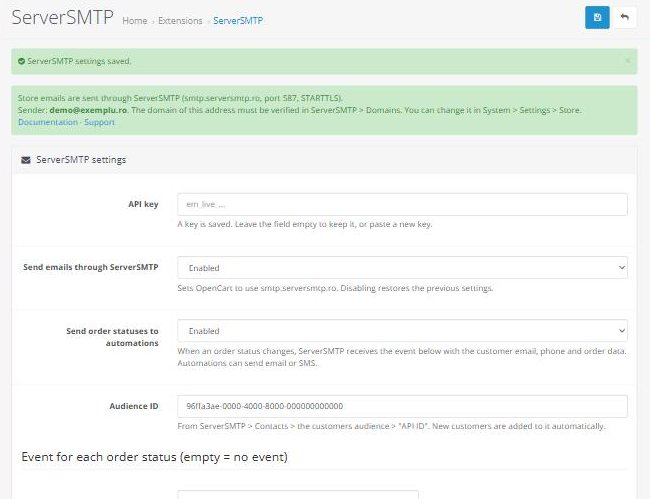 Deschide imaginea mărită ↗
N. OpenCart 3 → Extensii → Module → ServerSMTP
După încărcare, apasă Reîmprospătează în Extensii → Modificări, apoi instalează și editează modulul ServerSMTP. Lipește cheia API, alege „Activat” la trimitere și evenimente, completează ID-ul audienței și salvează: extensia verifică cheia și configurează SMTP-ul. Implicit „Processing” → comanda.platita, „Shipped” → comanda.expediata, „Complete” → comanda.livrata.
Captură demonstrativă din componentele interfeței ServerSMTP, cu date fictive.
- Variabilele evenimentului și comportamentul la erori sunt aceleași ca la extensia pentru OpenCart 4. La dezinstalare, setările de email anterioare revin automat.
n8n
Nodul comunitar n8n-nodes-serversmtp (n8n auto-găzduit, versiunea 1.x sau 2.x) trimite emailuri, pornește automatizări cu email sau SMS și adaugă contacte în audiențe, direct din fluxurile n8n. Poate fi folosit și ca unealtă de agenții AI din n8n.
- În n8n: Settings → Community Nodes → Install, scrie
n8n-nodes-serversmtp. - Creează o credențială „ServerSMTP API” cu o cheie API din Chei API; testul credențialei verifică cheia.
- Adaugă nodul ServerSMTP și alege resursa: Email → Send, Event → Trigger sau Contact → Create or Update.
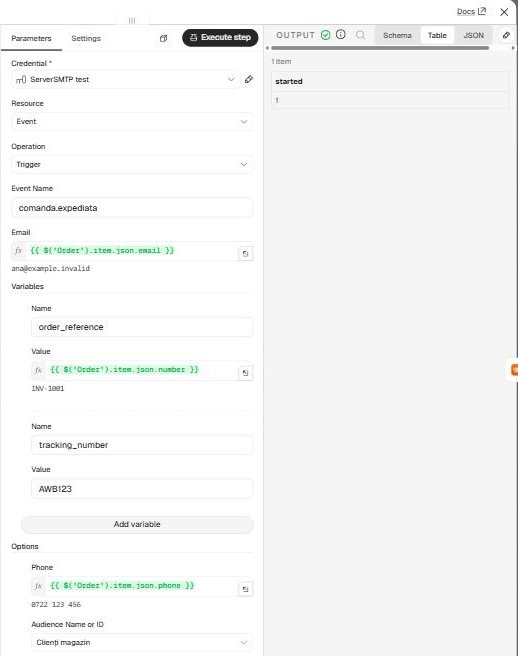 Deschide imaginea mărită ↗
O. n8n → nodul ServerSMTP → Event → Trigger
Numele evenimentului trebuie să fie același ca în automatizarea din ServerSMTP. Variabilele completează {{order_reference}} și celelalte din pașii automatizării, iar telefonul (mobil românesc) este folosit de pașii SMS.
Captură demonstrativă din componentele interfeței ServerSMTP, cu date fictive.
- Email → Send acceptă HTML și text, CC, BCC, Reply-To și atașamente din proprietățile binare ale itemului (maximum 10 fișiere, 10 MB). Expeditorul trebuie să fie pe un domeniu verificat.
- Fiecare email are o cheie de idempotență (implicit din flux, execuție, nod și item), așa că „Retry On Fail” nu trimite emailul de două ori. O execuție reluată primește alt ID: pune în Options o cheie proprie, de exemplu din numărul comenzii, ca emailul să nu plece de două ori nici atunci.
- Contact → Create or Update încarcă lista audiențelor din cont. Adaugă doar persoane care și-au dat acordul; sursa acordului se salvează ca
n8n.
Gomag, MerchantPro și Shopify
Pentru platformele găzduite nu există module de instalat: emailurile magazinului trec prin ServerSMTP din setările SMTP ale platformei, iar evenimentele de comandă (pentru automatizări cu email sau SMS) se trimit către POST /v1/events din uneltele de automatizare ale platformei sau din n8n. Valorile SMTP sunt aceleași peste tot: server smtp.serversmtp.ro, port 587 cu STARTTLS/TLS (sau 465 cu SSL), utilizator serversmtp, parola este cheia API, iar adresa expeditorului trebuie să fie pe un domeniu verificat în ServerSMTP.
Gomag
- În Gomag: Setări → Mail. La Serviciu alege „Server de Email”.
- Nume și Adresă Email: expeditorul, de pe domeniul verificat (de exemplu
comenzi@magazinul-tau.ro). Username:serversmtp. Parola Email: cheia API. - Host
smtp.serversmtp.ro, Port587, Securitate TLS. Apasă Testează: trebuie să primești emailul „Gomag: mail de test”, iar trimiterea apare în Loguri.
Evenimente de comandă: webhook-urile Gomag sunt disponibile doar pe planul Enterprise. Pe celelalte planuri, folosește Make (modulul Gomag „Watch Orders”) sau un flux n8n care citește comenzile prin API-ul Gomag și trimite evenimentul cu nodul ServerSMTP.
MerchantPro
- În MerchantPro: Setări → Setări server email → Mod trimitere mailuri → External SMTP.
- Outgoing mail server
smtp.serversmtp.ro, Nume utilizatorserversmtp, Parola: cheia API, Conexiune securizată TLS, Port SMTP587. Salvează. - Adresa magazinului din Setări generale trebuie să fie pe domeniul verificat. Trimite un email din „Testează configurația”.
Evenimente de comandă: în Setări → API și webhooks → Webhooks adaugă un webhook pentru order.payment_completed, order.shipping_shipped sau order.shipping_delivered către un flux n8n (nodul Webhook urmat de nodul ServerSMTP → Event). Emailul clientului este în customer_email, telefonul în shipping_phone, numărul comenzii în id, totalul în total_amount.
Shopify
Shopify nu permite un server SMTP propriu pentru notificările magazinului: ele pleacă prin Shopify. Poți folosi ServerSMTP pentru automatizări proprii (confirmare, expediere, SMS) pornite de evenimentele comenzilor.
- Planurile Grow, Advanced și Plus: în Shopify Flow creează un flux cu declanșatorul „Order paid” (sau „Order fulfilled”) și acțiunea „Send HTTP request”: metoda POST, URL
https://api.serversmtp.ro/v1/events, anteteleAuthorization: Bearer+ cheia API (salvată ca secret în Flow) șiContent-Type: application/json, iar corpul de mai jos. - Planul Basic: folosește n8n cu nodul Shopify Trigger (evenimentul comenzii) urmat de nodul ServerSMTP → Event.
- În ServerSMTP creează automatizarea cu același eveniment (
comanda.platita,comanda.expediata) și pașii email sau SMS. Dezactivează în Shopify notificarea echivalentă, ca clientul să nu primească două mesaje.
{
  "event": "comanda.platita",
  "email": "{{order.email}}",
  "audience_id": "ID-ul audienței",
  "phone": "{{order.shippingAddress.phone}}",
  "data": {
    "order_reference": "{{order.name}}",
    "order_total": "{{order.totalPriceSet.shopMoney.amount}}",
    "currency": "{{order.totalPriceSet.shopMoney.currencyCode}}",
    "shop_name": "Magazinul meu"
  }
}
Telefonul este folosit doar pentru pașii SMS (numere mobile din România). Dacă numărul lipsește sau nu e valid, API-ul răspunde 400 cu fields: ["phone"]: scoate câmpul phone din corp pentru acea comandă.
Chei API și abonament
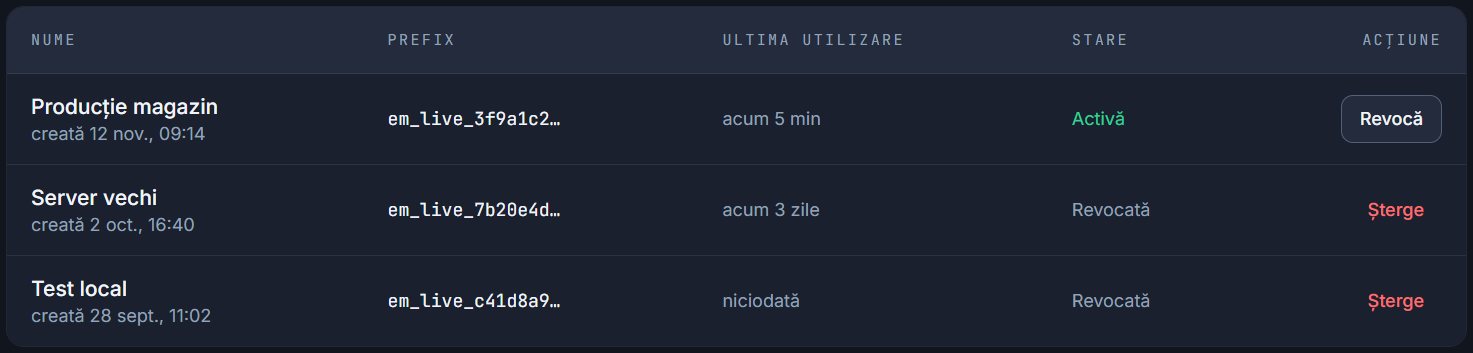
O cheie compromisă sau nefolosită se revocă din Chei API: cererile cu ea sunt refuzate imediat. După revocare, cheia poate fi ștearsă din listă. Logurile de livrare rămân. O cheie folosită pentru trimiteri programate rămâne în listă ca revocată, ca să păstrăm istoricul lor.
 Deschide imaginea mărită ↗
H. Chei API → Revocă, apoi Șterge
Apasă „Revocă” pentru o cheie activă; după confirmare, cheia devine „Revocată” și apare butonul „Șterge”. Ștergerea nu poate fi anulată.
Captură demonstrativă din componentele interfeței ServerSMTP, cu date fictive.
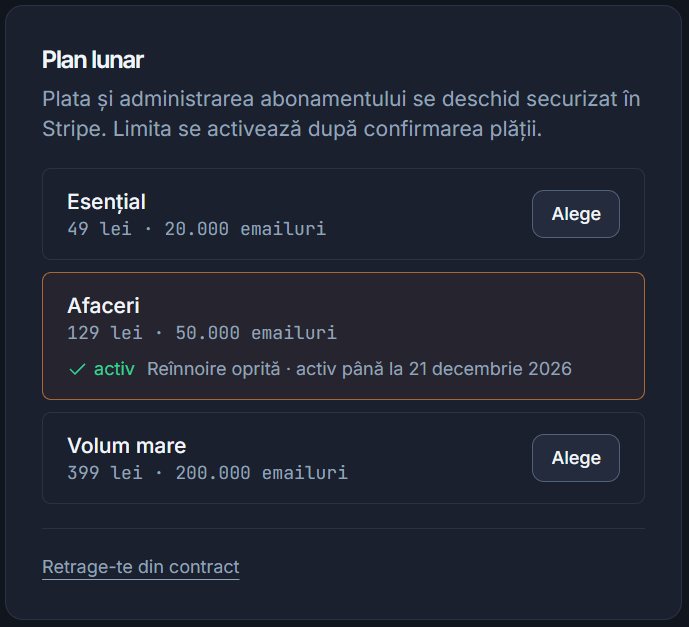
Din Setări cont → Plan lunar poți opri reînnoirea abonamentului în portalul Stripe. Abonamentul rămâne activ până la sfârșitul perioadei plătite, iar panoul arată data până la care e activ.
 Deschide imaginea mărită ↗
I. Setări cont → Plan lunar
După oprirea reînnoirii, în locul butonului „Oprește reînnoirea” apare „Reînnoire oprită · activ până la” data sfârșitului perioadei plătite. Până atunci limita lunară rămâne disponibilă.
Captură demonstrativă din componentele interfeței ServerSMTP, cu date fictive.
Primire emailuri
Primește emailuri pe un subdomeniu al tău (de exemplu răspunsurile clienților la notificări). În panou, la Primire emailuri, adaugă domeniul, apoi creează la furnizorul DNS o înregistrare MX cu prioritatea 10 către smtp.serversmtp.ro și apasă Verifică.
- Fiecare email primit declanșează webhookul
email.received; câmpulrequest_ideste ID-ul emailului. GET /v1/inbound/emailslistează emailurile,GET /v1/inbound/emails/:idîntoarce expeditorul, destinatarii, subiectul, textul, HTML-ul și lista atașamentelor, iarGET /v1/inbound/emails/:id/attachments/:indexdescarcă un atașament.- Maximum 15 MB pe mesaj și 10 MB de atașamente. Emailurile și atașamentele se șterg automat după 30 de zile. Serverul acceptă doar adrese de pe domeniile tale verificate.
4. Rezultate, idempotență și reluare
Răspunsul include id, requestId, status, accepted, suppressed și reused. Un răspuns 200 indică acceptarea de către SES; livrarea este un eveniment ulterior.
Păstrează aceeași cheie Idempotency-Key și același conținut pentru reluarea aceleiași cereri. Folosește un ID nou doar pentru un mesaj nou. La 202 sau timeout verifică logurile și cere ajutor dacă rezultatul rămâne incert; nu porni o retrimitere automată.
- 200 · sent
- SES a acceptat trimiterea. Nu este o confirmare de Inbox; urmărește rezultatul în loguri.
- 202 · în verificare
- Acceptarea nu este încă stabilită sau cererea este în curs. Verifică logurile; nu retrimite automat și nu genera o cheie nouă.
- 400
- Date sau cheie de idempotență invalide. Verifică structura cererii.
- 401
- Cheie API lipsă, invalidă sau revocată.
- 403
- Domeniu neverificat, abonament inactiv sau cont suspendat. Verifică mesajul răspunsului și panoul.
- 409
- Aceeași cheie de idempotență a fost folosită pentru un conținut diferit.
- 422
- Toți destinatarii sunt blocați sau cererea reluată are un rezultat de respingere. Consultă răspunsul și logurile.
- 429
- Limită lunară sau limită de cereri atinsă. Așteptarea ajută la limita de cereri, nu la epuizarea cotei lunare.
- 502 / 503
- Refuz SES sau indisponibilitate. Consultă mesajul și logurile înainte de reluare; o eroare de rețea nu dovedește că emailul nu a fost acceptat.
5. Loguri, blocări și teste
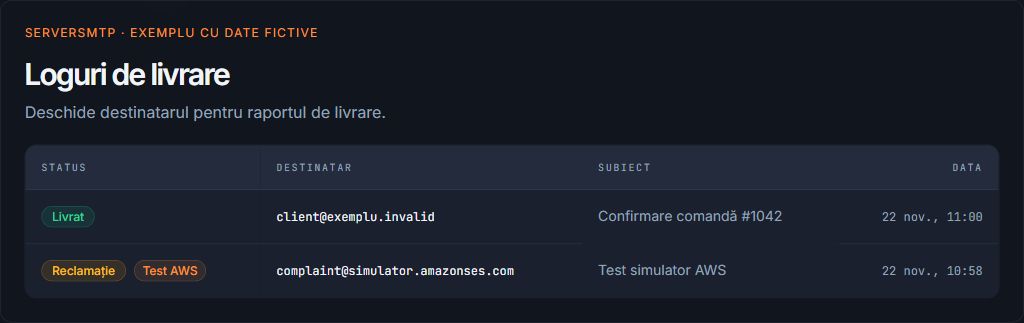
În Loguri livrare caută destinatarul și deschide raportul pentru cronologia mesajului. Livrat înseamnă acceptat de serverul destinatarului, fără garanția plasării în Inbox.
 Deschide imaginea mărită ↗
D. Loguri livrare → raportul mesajului
Apasă adresa destinatarului pentru detalii și cronologia mesajului. Eticheta „Test AWS” identifică simulatorul; o reclamație simulată nu este o reclamație de la un client real. Statusul „Livrat” nu confirmă plasarea în Inbox.
Captură demonstrativă din componentele interfeței ServerSMTP, cu date fictive.
Deschideri și clickuri. Pornește urmărirea din pagina domeniului, în panou. Este oprită implicit. Pentru emailurile trimise după pornire, Amazon SES adaugă o imagine invizibilă și trece linkurile printr-o redirecționare. Prima deschidere și primul click apar în Loguri livrare și ca evenimente webhook email.opened și email.clicked. Deschiderile sunt orientative, pentru că unele aplicații de email încarcă automat imaginile. Menționează urmărirea în politica de confidențialitate.
Retururile permanente și reclamațiile spam adaugă adresele în lista de blocare. Acestea sunt omise la trimiterile viitoare; nu le ocoli prin retrimiteri automate.
Adresele din domeniul exact simulator.amazonses.com generează evenimente de test. Rămân în loguri cu eticheta „Test AWS”, dar nu consumă cota lunară și nu intră în procentele de reputație sau regulile de suspendare. Necesită în continuare abonament activ și domeniu verificat și respectă limita de cereri. Nu demonstrează plasarea în Inbox.
Ai nevoie de ajutor? Contactează-ne pentru configurare. Nu trimite cheia API în mesaj.